Muita gente abandona o controle financeiro porque usa ferramentas complexas ou aplicativos que param de funcionar.
Como alguém que trabalha com tecnologia, eu prefiro a robustez e a flexibilidade do Google Planilhas.
Ele é o “meio termo” perfeito entre a automação e o controle manual.
Neste guia, vou te mostrar como eu organizo meus gastos e como você pode estruturar sua planilha para que ela trabalhe para você, e não o contrário.
Por que o Google Planilhas e não um App?
Aplicativos de finanças vêm e vão, mudam de interface ou começam a cobrar mensalidades.
Já a sua planilha no Google Drive é “sua”.
Você monta-a da forma que bem entender e, enquanto você não consumir os dados que o Google te dá, você não pagará para manter sua planilha na nuvem.
Assim como os apps, o Google Planilhas também pode ser acessado de qualquer lugar!
Passo 1: A Estrutura Básica (As abas)
Não tente colocar tudo em uma tela só. Organize sua planilha por abas para manter a organização.
No meu caso, organizei as abas pelos meses do ano (Janeiro, Fev…). Como eu recebo o salário em duas datas no mês, dividi a tela assim:
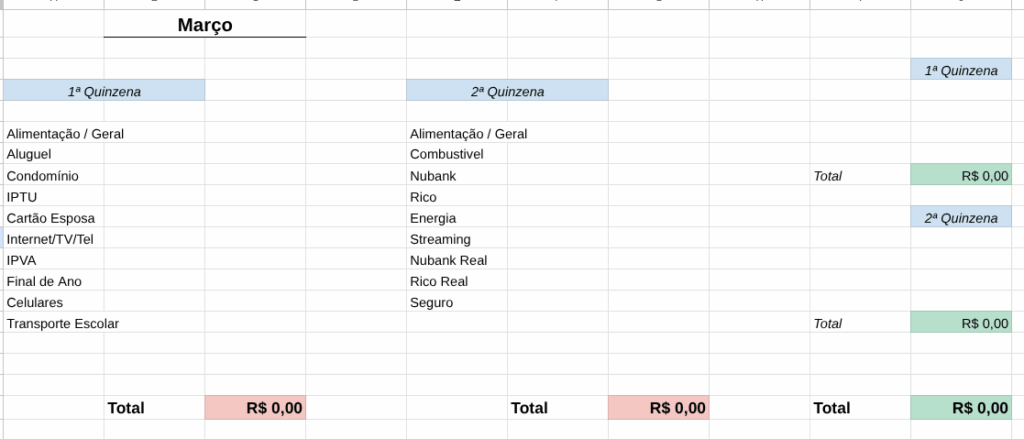
Também criei uma aba para os cartões de crédito (Uso Nubank e Rico).
Na aba dos meses, procurei colocar os gastos fixos como:
- Alimentação / Geral: Aqui é praticamente tudo que passo nos cartões de crédito. Não especifico, pois os gastos vão na aba respectivo dos cartões
- Aluguel (ou financiamento imobiliário)
- Condominio
- Cartões separados por data de pagamento (primeira quinzena ou segunda quizena)
- Internet / TV
- Energia
Passo 2: Fórmulas que facilitam a vida
Para quem quer automatizar a divisão que mostrei no post de como dividir despesas proporcionalmente, você só precisa de uma fórmula simples de proporção.
=SOMA(B2:B20) / (Salário_A + Salário_B)Utilize também a Validação de Dados para criar menus suspensos (Dropdowns).
Isso ajuda a categorizar seus gastos rapidamente sem precisar digitar “Mercado” dez vezes.
Confesso que não fico me “prendendo” nisso atualmente devido a utilizar os cartões de crédito para praticamente tudo!
Assim, a visualização das categorias deixo para os cartões
Passo 3: Visualização (Gráficos)
Como dizemos na TI: “O que não é medido, não é gerenciado.”
Crie um gráfico de pizza simples para entender para onde seu dinheiro está indo.
Ver visualmente que 60% da sua renda está indo para “Gastos Fixos” é o primeiro passo para o ajuste de rota.
O Toque do Investidor: Integração com o Google Finance
A grande vantagem de usar o Google Planilhas é a função =GOOGLEFINANCE().
Com ela, você pode acompanhar a cotação das suas ações e FIIs em tempo real direto na sua planilha de controle de gastos.
Conclusão: Constância supera a complexidade
Não adianta ter uma planilha com macros complexas se você não a abre uma vez por semana.
O segredo está em reservar 15 minutos do seu final de semana para atualizar os lançamentos.
E você, ainda usa papel e caneta ou já migrou para as planilhas? Se tiver dificuldade com alguma fórmula específica, deixa aqui nos comentários que eu te ajudo com o código!
See ya!